 ReactorX
Esta guía tiene fines educativos e informativos. ReactorX publica recursos sobre dispositivos multimedia, rendimiento, conectividad, configuración y buenas prácticas de uso.
ReactorX no distribuye, aloja, comercializa ni proporciona contenido de terceros, señales de televisión ni servicios externos.
Por qué conviene mantener Fire TV actualizado
Actualizar Fire TV ayuda a mejorar estabilidad, seguridad, compatibilidad y rendimiento. Las actualizaciones pueden corregir errores, mejorar la experiencia con aplicaciones y optimizar funciones del sistema.
Un dispositivo desactualizado puede presentar cierres inesperados, lentitud, problemas de sonido, errores de red o incompatibilidad con aplicaciones recientes.
Antes de actualizar
Antes de iniciar una actualización, verifica que el Fire TV tenga suficiente batería en el control, buena conexión Wi-Fi y espacio libre. También conviene reiniciar el dispositivo si lleva muchos días encendido.
No desconectes el Fire TV durante el proceso. Interrumpir una actualización puede causar errores temporales o hacer que el sistema tarde más en iniciar.
💡 Consejo ReactorX
Aplica este punto con calma y prueba el dispositivo después de cada cambio. Así puedes identificar qué ajuste realmente mejora la experiencia.
Dónde revisar actualizaciones
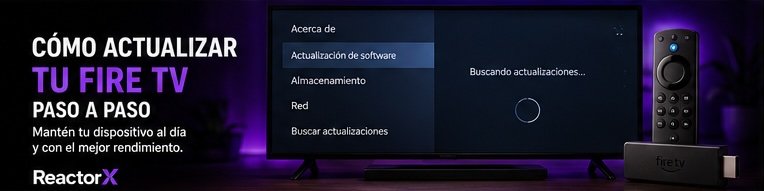
Entra a Configuración, luego a Mi Fire TV, después a Acerca de y busca la opción de revisar actualizaciones. El nombre exacto puede variar ligeramente según el modelo y la versión del sistema.
Si hay una actualización disponible, inicia el proceso y espera a que termine. El dispositivo puede reiniciarse varias veces.
Qué hacer si la actualización no aparece
Si el sistema dice que está actualizado, puede que realmente no haya una versión nueva disponible para tu modelo. Las actualizaciones no llegan al mismo tiempo a todos los dispositivos.
También puedes reiniciar el Fire TV, mejorar la conexión y volver a revisar más tarde. No es recomendable forzar archivos desconocidos de actualización.
💡 Consejo ReactorX
Aplica este punto con calma y prueba el dispositivo después de cada cambio. Así puedes identificar qué ajuste realmente mejora la experiencia.
Errores comunes durante la actualización
Los errores más comunes son falta de espacio, Wi-Fi inestable, desconexión de corriente o saturación del sistema.
Para reducir riesgos, libera espacio, elimina apps innecesarias y asegúrate de que la conexión esté estable antes de iniciar.
Después de actualizar
Después de actualizar, reinicia el Fire TV y revisa si las aplicaciones principales funcionan bien. Algunas apps también pueden necesitar actualización propia.
Si notas lentitud temporal, espera unos minutos. Después de una actualización, el sistema puede reorganizar procesos internos.
💡 Consejo ReactorX
Aplica este punto con calma y prueba el dispositivo después de cada cambio. Así puedes identificar qué ajuste realmente mejora la experiencia.
Checklist final
Mantener Fire TV actualizado es una tarea básica de mantenimiento. No resuelve todos los problemas, pero sí ayuda a reducir errores y mejorar compatibilidad.
Combina actualizaciones con limpieza de caché, buen Wi-Fi y espacio libre para una mejor experiencia.
Resumen práctico
🔎 Diagnóstico
Identifica primero si el problema está en red, sistema, HDMI, energía, configuración o aplicación.
🧹 Mantenimiento
Mantén espacio libre, actualizaciones al día y evita instalar aplicaciones innecesarias.
📶 Estabilidad
Una conexión estable y un dispositivo bien ventilado mejoran la experiencia diaria.
Preguntas frecuentes
¿Esta guía sirve para todos los modelos de Fire TV?
La mayoría de recomendaciones aplican a Fire TV y Fire Stick modernos, aunque algunas opciones pueden cambiar ligeramente según el modelo o la versión de Fire OS.
¿Debo cambiar mi dispositivo si el problema continúa?
No necesariamente. Primero conviene revisar configuración, conexión, actualizaciones, almacenamiento y reinicio. Si el modelo es muy antiguo, entonces sí puede convenir evaluar uno más reciente.
¿Reiniciar el Fire TV borra mis aplicaciones?
No. Un reinicio normal solo refresca el sistema. No elimina tus aplicaciones ni configuraciones principales.
¿ReactorX distribuye contenido de terceros?
No. ReactorX publica información educativa y funciona como reproductor multimedia. Cada usuario es responsable de sus fuentes, accesos y configuraciones.
Uso responsable: ReactorX es una aplicación reproductora multimedia. No proporciona, vende, distribuye, aloja ni transmite contenido audiovisual. Cada usuario es responsable del contenido, fuentes, accesos o configuraciones que agregue o utilice.