Logo ReactorXReactorX
🎮 Control Fire TV

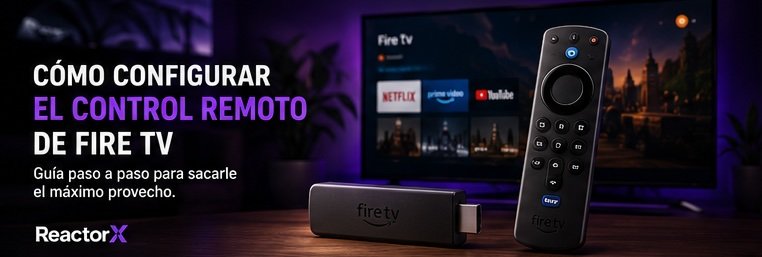
Cómo configurar el control remoto de Fire TV correctamente

Guía completa para emparejar, reiniciar, revisar baterías, controlar volumen y solucionar problemas comunes del control remoto de Fire TV.

Cómo configurar el control remoto de Fire TV correctamente

Esta guía tiene fines educativos e informativos. ReactorX publica recursos sobre dispositivos multimedia, rendimiento, conectividad, configuración y buenas prácticas de uso.

ReactorX no distribuye, aloja, comercializa ni proporciona contenido de terceros, señales de televisión ni servicios externos.

Por qué es importante configurar bien el control

El control remoto de Fire TV parece simple, pero es una de las piezas más importantes de toda la experiencia multimedia. Cuando el control no responde bien, el usuario siente que el dispositivo está lento, que las aplicaciones fallan o que la navegación no es cómoda.

Una configuración correcta ayuda a que los botones respondan mejor, el volumen funcione con el televisor, el botón de encendido tenga la acción correcta y la conexión Bluetooth se mantenga estable. También evita errores comunes como presionar varias veces el mismo botón porque el sistema tarda en reaccionar.

Revisa las baterías antes de cambiar configuraciones

Antes de hacer ajustes avanzados, revisa las baterías. Muchas fallas del control remoto no vienen del Fire TV, sino de baterías débiles, contactos sucios o pilas colocadas de forma incorrecta.

Cambia ambas baterías al mismo tiempo y evita mezclar una batería nueva con una usada. Si el control responde a veces sí y a veces no, este paso suele resolver el problema sin necesidad de reiniciar el dispositivo.

💡 Consejo ReactorX

Aplica este punto con calma y prueba el dispositivo después de cada cambio. Así puedes identificar qué ajuste realmente mejora la experiencia.

Cómo emparejar el control remoto con Fire TV

Para emparejar el control, mantén presionado el botón Home durante varios segundos mientras el Fire TV está encendido. El sistema debería detectar el control y conectarlo automáticamente.

Si no ocurre, reinicia el Fire TV desconectándolo de la corriente durante unos segundos. Luego vuelve a conectarlo y repite el proceso. Mantén el control cerca del dispositivo para evitar interferencias durante el emparejamiento.

1. Revisa conexión, energía y configuración básica.
2. Reinicia el dispositivo antes de hacer cambios mayores.
3. Prueba una sola modificación a la vez.
4. Verifica si el problema ocurre en todas las aplicaciones o solo en una.

Configurar volumen y encendido del televisor

Algunos controles de Fire TV permiten controlar el volumen y encender o apagar el televisor. Para configurarlo, entra a los ajustes del Fire TV, busca la sección de control de equipos y selecciona el televisor correspondiente.

Este paso es útil porque reduce la cantidad de controles en la sala. También mejora la experiencia diaria, especialmente cuando el Fire TV se usa como dispositivo principal de entretenimiento.

💡 Consejo ReactorX

Aplica este punto con calma y prueba el dispositivo después de cada cambio. Así puedes identificar qué ajuste realmente mejora la experiencia.

Qué hacer si el control no responde

Si el control no responde, prueba retirar las baterías por un minuto, reiniciar el Fire TV, volver a colocar las baterías y mantener presionado Home. También revisa si hay objetos bloqueando la señal o si el control está demasiado lejos.

Aunque el control usa Bluetooth, el entorno puede afectar la estabilidad. Otros dispositivos inalámbricos, muebles cerrados o una distancia excesiva pueden causar fallas intermitentes.

✅ Señal estableComprueba red, HDMI, energía o configuración según el caso.
✅ Sistema limpioMantén espacio libre y evita aplicaciones innecesarias.
✅ ActualizacionesRevisa Fire OS y aplicaciones instaladas.
✅ Prueba finalReinicia y verifica la experiencia después de los ajustes.

Usar la aplicación móvil como control alternativo

La app móvil de Fire TV puede servir como control remoto temporal. Es útil cuando el control físico se pierde, se descarga o necesita ser emparejado nuevamente.

Tener esta alternativa preparada puede evitar interrupciones, especialmente si usas el dispositivo con frecuencia para aplicaciones multimedia, búsquedas o navegación diaria.

💡 Consejo ReactorX

Aplica este punto con calma y prueba el dispositivo después de cada cambio. Así puedes identificar qué ajuste realmente mejora la experiencia.

Buenas prácticas de mantenimiento

Guarda el control en un lugar fijo, evita golpes, no lo dejes cerca de líquidos y cambia las baterías cuando notes retrasos. También conviene reiniciar el Fire TV ocasionalmente para refrescar la conexión.

Un control bien configurado hace que todo el ecosistema se sienta más rápido, ordenado y fácil de usar.

Resumen práctico

🔎 Diagnóstico

Identifica primero si el problema está en red, sistema, HDMI, energía, configuración o aplicación.

🧹 Mantenimiento

Mantén espacio libre, actualizaciones al día y evita instalar aplicaciones innecesarias.

📶 Estabilidad

Una conexión estable y un dispositivo bien ventilado mejoran la experiencia diaria.

Preguntas frecuentes

¿Esta guía sirve para todos los modelos de Fire TV?

La mayoría de recomendaciones aplican a Fire TV y Fire Stick modernos, aunque algunas opciones pueden cambiar ligeramente según el modelo o la versión de Fire OS.

¿Debo cambiar mi dispositivo si el problema continúa?

No necesariamente. Primero conviene revisar configuración, conexión, actualizaciones, almacenamiento y reinicio. Si el modelo es muy antiguo, entonces sí puede convenir evaluar uno más reciente.

¿Reiniciar el Fire TV borra mis aplicaciones?

No. Un reinicio normal solo refresca el sistema. No elimina tus aplicaciones ni configuraciones principales.

¿ReactorX distribuye contenido de terceros?

No. ReactorX publica información educativa y funciona como reproductor multimedia. Cada usuario es responsable de sus fuentes, accesos y configuraciones.

Uso responsable: ReactorX es una aplicación reproductora multimedia. No proporciona, vende, distribuye, aloja ni transmite contenido audiovisual. Cada usuario es responsable del contenido, fuentes, accesos o configuraciones que agregue o utilice.